This is default featured slide 1 title

Go to Blogger edit html and find these sentences.Now replace these sentences with your own descriptions.This theme is Bloggerized by Lasantha Bandara - Premiumbloggertemplates.com.

This is default featured slide 2 title

Go to Blogger edit html and find these sentences.Now replace these sentences with your own descriptions.This theme is Bloggerized by Lasantha Bandara - Premiumbloggertemplates.com.

This is default featured slide 3 title

Go to Blogger edit html and find these sentences.Now replace these sentences with your own descriptions.This theme is Bloggerized by Lasantha Bandara - Premiumbloggertemplates.com.

This is default featured slide 4 title

Go to Blogger edit html and find these sentences.Now replace these sentences with your own descriptions.This theme is Bloggerized by Lasantha Bandara - Premiumbloggertemplates.com.

This is default featured slide 5 title

Go to Blogger edit html and find these sentences.Now replace these sentences with your own descriptions.This theme is Bloggerized by Lasantha Bandara - Premiumbloggertemplates.com.

Thứ Ba, 19 tháng 2, 2013

Đề thi IQ SeABank Nghệ An 2012 (Key)


ĐỀ THI IQ, LOGIC
(Thời gian làm bài: 30ph)
Kỳ thi tuyển dụng SeABank Nghệ An 2012 - Vị trí: Chuyên viên QHKH
----------0o0---------- 

==> Nhận xét:
Đề thi có 40 câu, làm trong 30ph, nội dung câu hỏi chủ yếu là điền dãy số, hình vẽ, toán nhẩm, 1,2 câu logic, hiểu biết xã hội ...Nhìn chung không có câu hỏi lạ (nếu như các bạn đã từng thi tuyển ở các NH khác nhiều lần), thời gian vừa đủ nên các bạn phải tập trung cao độ thì mới có thể xong được. Coi thi khá nghiêm ..


Rất cảm ơn bạn vungocle132@... đã gửi đề thi cho mình

==> Xem trước:


==> Download đề thi:
(Click vào link, đợi 5s rồi ấn tiếp Skip Ad nhé)

Tải tài liệu tại đây | Link dự phòng 1 | Link dự phòng 2

Nhớ ấn Thích cho mình ở cuối bài viết
Nếu có câu nào còn phân vân, các bạn hãy cmt hỏi để mình share ĐÁP ÁN nhé


(KakA)

Thay đổi giao diện Windows bằng theme MPS (Mượt, Sử dụng tốt cho mọi Win)


==> Giới thiệu

Tên Theme: MPS
Phiên bản: 1.1.0 --> 1.1.1
Dung lượng: 1MB
Cập nhật: 7.2.2013 --> 19.2.2013
Cấu hình: Mọi cấu hình từ P4-> Core i, từ XP -> Win8
Hiển thị tốt ở độ phân giải: 1366x768 hoặc hơn

==> Các chức năng

- Đồng hồ hiển thị Ngày, Tháng , Năm, Giờ , Phút, Giây
- Thời tiết có thể tùy biến theo các vùng (xem Menu - Setting)
- Thanh Menu gồm các chức năng: Apps, Music, Movie, News, System, Setting

+ Apps: Các danh sách phần mềm như Google Chrome, Gmail, Word, Excel, Yahoo....
+ Music : Bảng xếp hạng - Album của Zing mp3, NHACCUATUI
+ Movie: Các danh sách phim theo chuyên mục: Top, Latest, Asia series, ....
+ News: Tổng hợp các trang tin tức của: VNEXPRESS, VIETNAMNET, DANTRI, TUOITRE....
+ System: Hiển thị thông tin cấu hình máy tính
+ Setting: Các thiết lập cho gói giao diện

==> Link download

Tải tại đây | Link dự phòng 1 | Link dự phòng 2

Cập nhật phiên bản 1.1.1 beta: Download (Hỗ trợ cho độ phân giải cao hơn, Sửa lỗi không xem được Album Zing)

Lưu ý: Do file tải về có đuôi .rmskin, muốn mở được file này cần phải có chương trình hỗ trợ, tải thêm chương trình Rainmeter (Phiên bản 2.5) Tại đây

==> Cách cài đặt

- Nếu dùng Win 64 bit, các bạn cứ tải về dùng bình thuờng.

- Nếu dùng Win 32 bit, để dùng được Menu Apps, bạn chép file NÀY đè lên file Apps.ini trong thư mục:
[Users]\Documents\Rainmeter\Skins\MPS\Apps\ và làm mới lại chương trình Rainmeter

==> Xem Demo


Mạnh mẽ hơn với nền xanh


==> Thắc mắc

Q: Dùng chương trình này có bị ngốn nhiều Ram và CPU ko?
A: Tất nhiên là có :), nhưng không đáng kể, chỉ tầm.. (xem hình dưới)


Q: Mình muốn chỉnh sửa Apps, News bằng một nguồn khác thì làm thế nào?
A: Các bạn comment để lại cho mình các thông tin sau:
Đối với Apps: Icon + link Apps
Đối với News: Các trang web sẽ lấy tin (tối đa 8 trang)
Và cả mail của các bạn nữa nhé ^^
Mình sẽ sửa và gửi lại cho các bạn sớm nhất

Còn bạn nào thích tự edit thì làm như sau:
Chọn Apps -> chuột phải vào Skin -> chọn Edit Skin, kéo xuống gần cuối tìm dòng [app 15] như sau:

[App15]
Meter=Image
x=200r
y=-70r
w=70
h=70
ImageName=buttons/Word.png
ImageTint=255,255,255,150
MouseOverAction=[!SetOption App15 ImageTint 255,255,255,255] [!SetOption AppName15 FontColor 255,255,255,255]
MouseLeaveAction=[!SetOption App15 ImageTint 255,255,255,150] [!SetOption AppName15 FontColor 255,255,255,100] [!RainmeterDeActivateConfig "MPS\Movie\mHot\Info" "Info1.ini"]
LeftMouseDownAction=!Execute ["C:\Program Files (x86)\Microsoft Office\Office15\WINWORD"]

[AppName15]
Meter=STRING
MeterStyle=StyleItem
Text="MS Word"
x=r
Y=70r

Đoạn bôi xanh chính là đường dẫn tới Microsoft Word, các bạn sửa cho phù hợp nhé (tuỳ vào bản cài office của bạn là Office 2010, hay 2013 và là x86 hay x64). Của mình là Office 2013 x64 (như trên), các bạn vào ổ C mà xem nó cài ở đâu nhé, sửa chính xác đường dẫn là ok
- Text="MS Word": Cái này là tên hiển thị, các bạn có thể edit
- ImageName=buttons/Word.png: cái này là đường dẫn của icon hiện thị
=> Các bạn có thể thay thế vào đó 1 App khác mà bạn muốn chỉ cần sửa tên, sửa icon và đường dẫn là xong
(Tổng hợp)

Thứ Hai, 18 tháng 2, 2013

Giáo trình tự học Excel 2007 Căn bản - Nâng cao toàn tập (Full, Free, Tiếng Việt)


Tất cả những gì cần biết về Excel 2007 đều nằm trong cuốn Ebook này với hình ảnh minh họa chi tiết trình bày dễ hiểu.
Dung lượng: 6MB

==> Nội dung chính trong cuốn Ebook này <==

Bài 1. LÀM QUEN VỚI BẢNG TÍNH

1.1. Giới thiệu Excel

1.1.1. Excel là gì?

1.1.2. Ribbon là gì?

Sử dụng thực đơn ngữ cảnh (shortcut menu)

1.2. Mở Excel, đóng Excel, phóng to, thu nhỏ cửa sổ

1.2.1. Mở Excel

1.2.2. Phóng to, thu nhỏ cửa sổ Excel

Thu nhỏ cửa sổ Excel

Phóng to cửa sổ Excel

1.2.3. Thoát khỏi Excel

1.3. Di chuyển trong bảng tính và sử dụng phím tắt

1.3.1. Thanh cuốn dọc, thanh cuốn ngang

1.3.2. Thanh Sheet tab

1.3.3. Sử dụng các tổ hợp phím tắt để di chuyển

1.3.4. Truy cập Ribbon bằng bàn phím

1.4. Thao tác với workbook

1.4.1. Tạo mới workbook

1.4.2. Mở workbook có sẵn trên đĩa

1.4.3. Lưu workbook

1.4.4. Đóng workbook

1.4.5. Sắp xếp workbook

1.5. Thao tác với worksheet

1.5.1. Chèn thêm worksheet mới vào workbook

1.5.2. Đổi tên worksheet

1.5.3. Xóa worksheet

1.5.4. Sắp xếp thứ tự các worksheet

1.5.5. Sao chép worksheet

1.5.6. Chọn màu cho sheet tab

1.5.7. Ẩn/ Hiện worksheet

1.5.8. Sử dụng các chế độ hiển thị trong quá trình thao tác

Sử dụng thanh Zoom

Xem và so sánh worksheet trong nhiều cửa sổ

Chia khung bảng tính làm nhiều phần và cố định vùng tiêu đề

Sử dụng Watch Window

1.6. Thao tác với ô và vùng

1.6.1. Nhận dạng ô và vùng (cells, range)

1.6.2. Chọn vùng

1.6.3. Sao chép và di chuyển vùng

1.6.4. Dán đặc biệt (Paste Special)

1.6.5. Đặt tên vùng

1.6.6. Thêm chú thích cho ô

1.6.7. Chèn, xóa ô, dòng và cột

Chèn ô trống

Chèn dòng

Chèn cột

Xóa các ô, dòng và cột

1.6.8. Thay đổi độ rộng cột và chiều cao dòng

1.6.9. Nối (Merge) và bỏ nối các ô (Split)

Nối nhiều ô thành một ô

Chuyển một ô đã nối về lại nhiều ô

1.7. Nhập liệu, hiệu chỉnh

1.7.1. Nhập liệu

Nhập số, chuỗi, thời gian, ngày tháng năm

Nhập các ký tự đặc biệt

Hủy lệnh (Undo), phục hồi lệnh (Redo), lặp lại lệnh sau cùng

1.7.2. Hiệu chỉnh nội dung

Xóa nội dung các ô

Nhập đè lên ô có sẵn nội dung

Hiệu chỉnh nội dung các ô

1.7.3. Sử dụng các kỹ thuật khi nhập liệu

Sử dụng chức năng AutoFill

Sử dụng chức năng Automatic Completion

Sử dụng chức năng AutoCorrect

1.8. Định dạng

1.8.1. Định dạng chung

Sử dụng Wrap Text

Xoay chữ (Orientation)

Định dạng khung (border)

Hiệu ứng tô nền ô (Fill effect)

1.8.2. Bảng và định dạng bảng (table)

Áp định dạng bảng cho danh sách và chuyển danh sách thành bảng

Xóa kiểu định dạng bảng đang áp dụng và chuyển bảng về danh sách

1.8.3. Sử dụng mẫu định dạng tài liệu (Document Themes)

1.9. In ấn

1.9.1. Các chế độ hiển thị trang trong Excel

1.9.2. Thiết lập thông số cho trang in

Chiều trang in (Orientation)

Khổ giấy (Size)

Canh lề giấy (Margins)

Ngắt trang (Page Break)

Thêm hình nền (Background)

In tiêu đề dòng và cột (Row and column headers)

In tiêu đề cột và dòng lặp lại ở các trang

Điều chỉnh tỉ lệ phóng to/ thu nhỏ trang in

In đường lưới của các ô

Thêm thông tin vào đầu trang và chân trang (Header và Footer)

1.9.3. Thiết lập thông số hộp thoại Print

1.9.4. Các lưu ý khác

Ngăn không cho in một số vùng

Ngăn không cho in các đối tượng

Bài 2 SỬ DỤNG CÔNG THỨC VÀ HÀM

2.1. Giới thiệu công thức và hàm

2.1.1. Công thức

2.1.2. Hàm

2.1.3. Nhập công thức và hàm

2.1.4. Tham chiếu trong công thức

2.1.5. Tính toán trong bảng (Table)

2.1.6. Các lỗi thông dụng và một số lưu ý

·Các lỗi thông dụng

·Tham chiếu vòng

·Tùy chọn tính toán (Calculation Options)

2.1.7. Kiểm tra công thức bằng Formulas Auditing

2.2. Hàm luận lý

2.3. Hàm văn bản

2.4. Hàm ngày và thời gian

2.5. Hàm tài chính

2.6. Hàm tham chiếu và tìm kiếm

2.7. Hàm thống kê

2.8. Hàm dữ liệu

2.9. Hàm toán và lượng giác

2.10. Hàm thông tin

2.11. Hàm kỹ thuật

2.12. Add-In và DDE

2.13. Hàm lấy dữ liệu từ SSAS

2.14. Hàm tự tạo

Bài 3: ĐỒ THỊ & HÌNH VẼ

3.1. Giới thiệu đồ thị

3.2. Vẽ đồ thị

3.3. Các thao tác trên đồ thị

3.3.1. Nhận biết các thành phần trên đồ thị

·Các thành phần thông dụng

·Một số thành phần chỉ có trong đồ thị 3-D

3.3.2. Các thao tác với đồ thị

·Chọn thành phần trên đồ thị

·Di chuyển đồ thị

·Thay đổi kích thước đồ thị

·Xóa đồ thị

·Thêm các thành phần của đồ thị

·Sắp xếp và xóa các thành phần của đồ thị

·In đồ thị

3.3.3. Hiệu chỉnh và định dạng đồ thị

·Hiệu chỉnh Chart Area

·Hiệu chỉnh Plot Area

·Hiệu chỉnh tiêu đề đồ thị, chú thích, tiêu đề trục hoành và trụctung,…

·Hiệu chỉnh đường lưới ngang và dọc

·Hiệu chỉnh các trục

3.3.4. Các thao tác với chuỗi số liệu trong đồ thị

·Xóa bớt một chuỗi số liệu khỏi đồ thị

·Thêm chuỗi mới vào đồ thị

·Thay đổi chuỗi số liệu

·Thêm đường xu hướng vào đồ thị

3.4. Các kiểu đồ thị

3.5. Đồ thị nâng cao

3.6. Vẽ hình trong Excel

==> Link tải Ebook <==

 photo downloadmediafire_zps88587510.png
Click vào hình để thấy link tải


- Bổ sung thêm slide bài giảng Excel 2007 (dễ hiểu): Tải tại đây

(Nguồn: Internet)

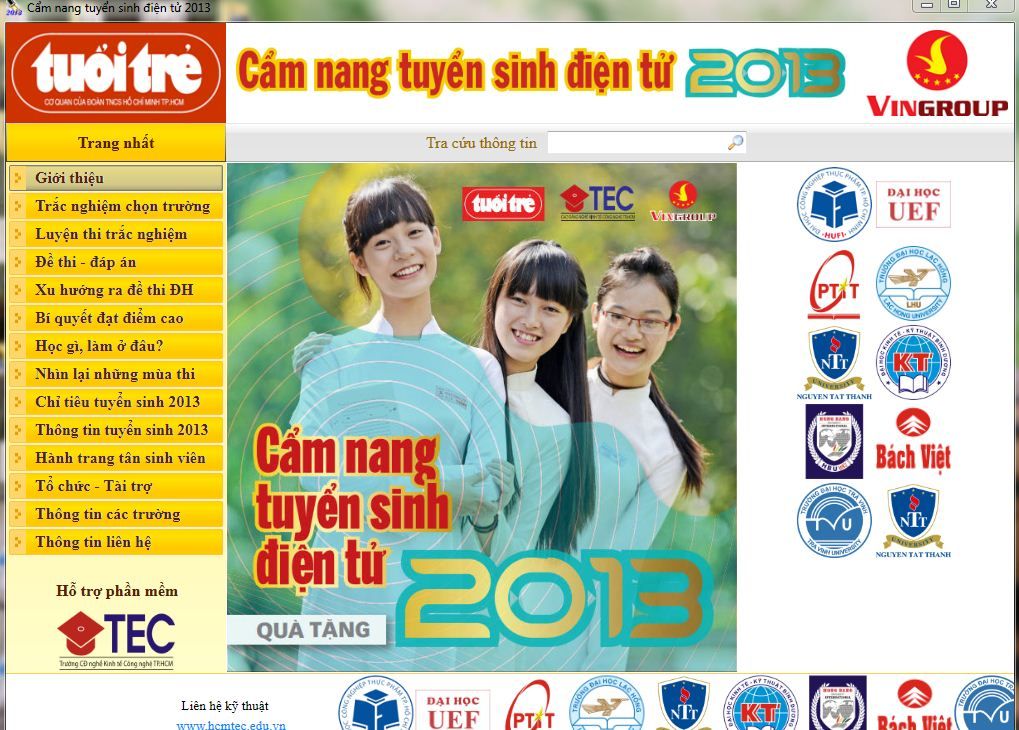
Cẩm nang tuyển sinh ĐH, CĐ 2013 - Phiên bản điện tử Full


Ðồng hành cùng thí sinh trong kỳ tuyển sinh năm nay, báo Tuổi Trẻ và Nhà xuất bản Trẻ liên kết ấn hành cuốn Cẩm nang tuyển sinh ÐH, CÐ 2013.

Cẩm nang tuyển sinh ÐH, CÐ 2013 của báo Tuổi Trẻ tiếp tục dày công tập hợp thông tin tư liệu cung cấp cho thí sinh toàn cảnh xu hướng chọn ngành, chọn trường của thí sinh trong những năm qua. Bằng những phương pháp thống kê, phân tích khoa học, các chuyên gia đã mang đến rất nhiều thông tin đắt giá và những biểu đồ minh họa giúp thí sinh dễ dàng "xem mặt" các trường.


Thống kê điểm chuẩn của từng nhóm ngành ở các trường ÐH. Thực tế cho thấy điểm chuẩn của nhiều trường có nhiều biến động qua từng năm. Sự biến động này dựa vào chỉ tiêu, số lượng và chất lượng thí sinh dự thi qua từng năm. Ðiểm chuẩn của các trường biến động như thế nào, bạn phù hợp với mức điểm chuẩn của ngành nào, trường nào?

Ðể rõ thêm những thông tin ấy, Cẩm nang tuyển sinh ÐH, CÐ 2013 đã đặt điểm chuẩn các năm 2012, 2011, 2010 và 2009 của ngành, trường để bạn đối chiếu, so sánh nhằm tìm ra nơi phù hợp với sức học của mình nhất.

Công bố bản đồ điểm chuẩn top 30 ngành học đang được yêu thích nhất hiện nay.

Bộ đề luyện thi trắc nghiệm sẽ giúp các bạn làm quen và rèn luyện trước với các dạng đề thi ĐH, cấu trúc đề thi ĐH, bí quyết nào để làm bài đạt điểm cao đều có trong Cẩm nang tuyển sinh điện tử 2013.


==> Thông tin file <== 

Nặng 468MB, file .ISO

Cách mở file ISO: Các bạn tải phần mềm đọc file .iso UltraISO Tại đây (không cần cài đặt). Sau khi tải về, chạy chương trình Ultra ISO –> Chọn “Mount Image“, sau đó tìm đến file sách. Chọn và mở ra đọc bình thường.

==> Link Download <==

- Link 1: http://www.mediafire.com/?rwnjzk33b0k1t

- Link dự phòng: Phần 1 | Phần 2 | Phần 3  (Pass nếu có: vnzoom)

(Tổng hợp)

Chủ Nhật, 17 tháng 2, 2013

Một số tác phẩm Chibi vui nhộn đậm chất Việt Nam


 Chibi là một từ lóng của Nhật Bản để chỉ những nhân vật tí hon và "ngắn ngủn" nhưng cực kỳ dễ thương. Trong mangan và anime, đây còn là phong cách vẽ rất đáng yêu với hình ảnh nhân vật được cách điệu độc đáo, cơ thể chỉ bằng kích cỡ cái đầu thôi, mắt to tròn, sáng long lanh. Làm "trùm" trong thể loại vẽ này phải kể đến nhóm họa sĩ CLAMP – tác giả của những truyện tranh đình đám một thời như Sakura, Tsubasa,...

Dưới đây là các tác phẩm vẽ theo phong cách Chibi của nhiều tác giả trên các diễn đàn internet


==> Một số tác phẩm của tác giả Chivaz <==


Hình ảnh trên diễn đàn Việt Designer

Hình ảnh trên diễn đàn Việt Designer

Hình ảnh trên diễn đàn Việt Designer

Hình ảnh trên diễn đàn Việt Designer

Hình ảnh trên diễn đàn Việt Designer

Hình ảnh trên diễn đàn Việt Designer

Hình ảnh trên diễn đàn Việt Designer

Hình ảnh trên diễn đàn Việt Designer

Hình ảnh trên diễn đàn Việt Designer

Đây là 1 số bức ChiBi nghiêng đầu mình vẽ tặng bạn bè:


Hình ảnh trên diễn đàn Việt Designer

Hình ảnh trên diễn đàn Việt Designer

Hình ảnh trên diễn đàn Việt Designer

Hình ảnh trên diễn đàn Việt Designer

Hình ảnh trên diễn đàn Việt Designer

Hình ảnh trên diễn đàn Việt Designer

Một số bức này vẽ vẫn chưa có thời gian tô màu. Up tạm bộ nét lên vậy

Hình ảnh trên diễn đàn Việt Designer

Hình ảnh trên diễn đàn Việt Designer


==> Tác phẩm của StefenDo <==
Hình ảnh trên diễn đàn Việt Designer
Tự họa tác giả


Hình ảnh trên diễn đàn Việt Designer

Hình ảnh trên diễn đàn Việt Designer

Hình ảnh trên diễn đàn Việt Designer

Hình ảnh trên diễn đàn Việt Designer

Hình ảnh trên diễn đàn Việt Designer
==> Tác phẩm của bạn Cúc Cù Cu <==


==> Tác phẩm của bạn Nghĩa Phạm <==


Hình ảnh trên diễn đàn Việt Designer

Hình ảnh trên diễn đàn Việt Designer

Hình ảnh trên diễn đàn Việt Designer

Hình ảnh trên diễn đàn Việt Designer

Hình ảnh trên diễn đàn Việt Designer

Hình ảnh trên diễn đàn Việt Designer

Hình ảnh trên diễn đàn Việt Designer


==> Một số tác phẩm khác <==


==> Một số tác phẩm của bạn KingLie <==

Hình ảnh trên diễn đàn Việt Designer

Hình ảnh trên diễn đàn Việt Designer

Hình ảnh trên diễn đàn Việt Designer

Hình ảnh trên diễn đàn Việt Designer

Hình ảnh trên diễn đàn Việt Designer

Hình ảnh trên diễn đàn Việt Designer

Hình ảnh trên diễn đàn Việt Designer

Hình ảnh trên diễn đàn Việt Designer


==> Tác phẩm của nishigami <== Hình ảnh trên diễn đàn Việt Designer


==> Xem thêm phong cách ChiBi nghiêng đầu (cái này của Tàu nhé) đang gây sốt trên Facebook thời gian gần đây

(Tổng hợp)

 
-------------------------------------- linhtuty